
セットアップした無料レンタルサーバーにWordPressをインストールします。
Xdomain(エックスドメイン)にWordPressをインストールする方法

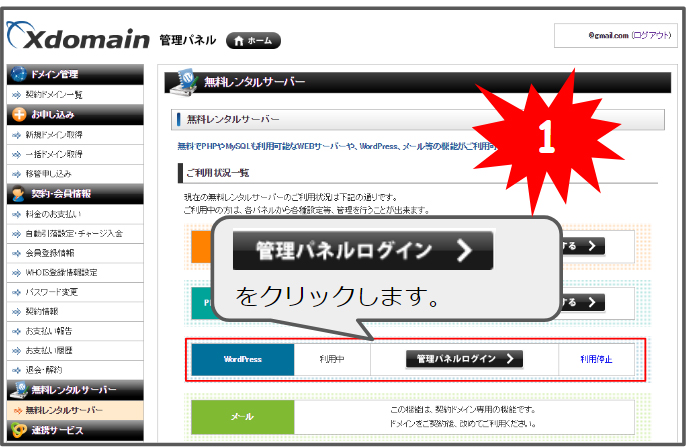
▼Xdomaiの管理パネルからWordPressの「管理パネルログイン」をクリックします。
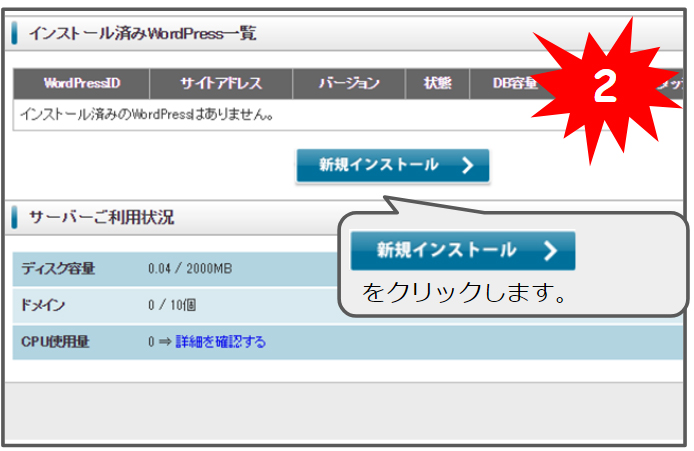
▼「新規インストール」をクリックします。
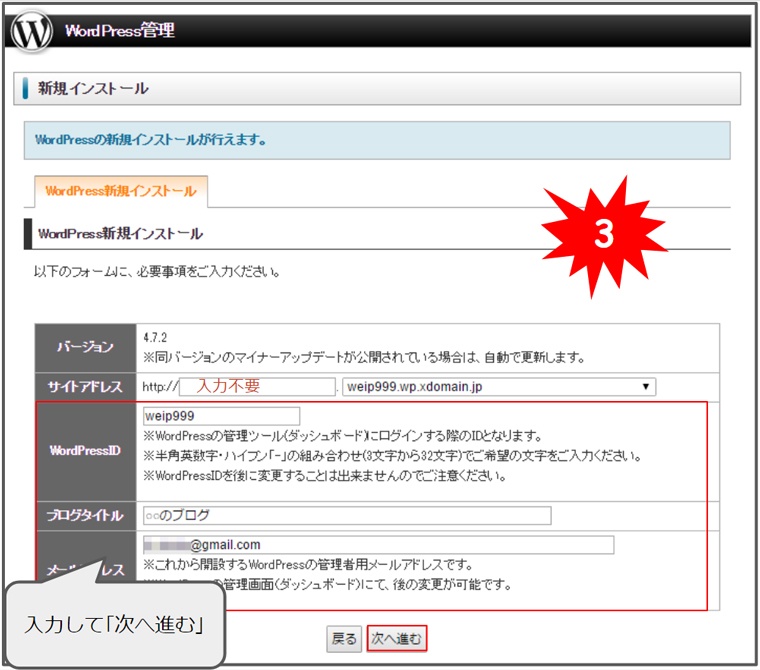
▼必要事項を入力して「次へ進む」をクリックします。
・サイトアドレス:入力不要・WordPressID:入力(変更不可)
・ブログタイトル:入力(変更可)
・メールアドレス:(変更可)
▼WordPressのインストールが完了すると、パスワードが自動発行されます。
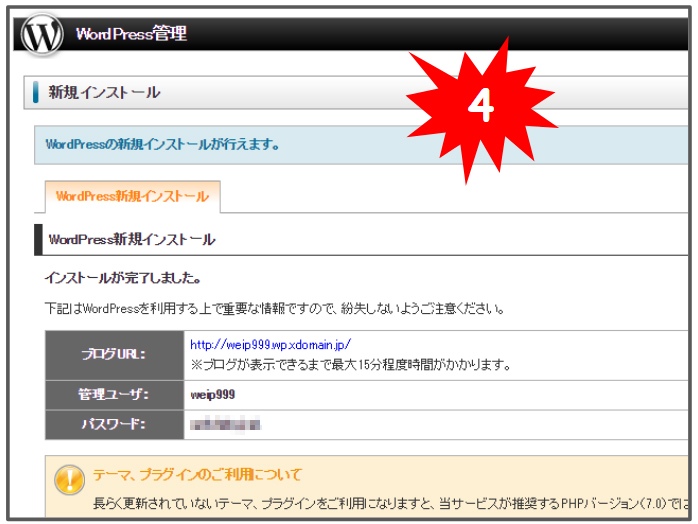
ここで表示される「管理ユーザー」と「パスワード」はWordPressのブログ管理画面にログインするためのものです。
Xdomainの管理パネルへログインするための情報(↓)とは別になります。
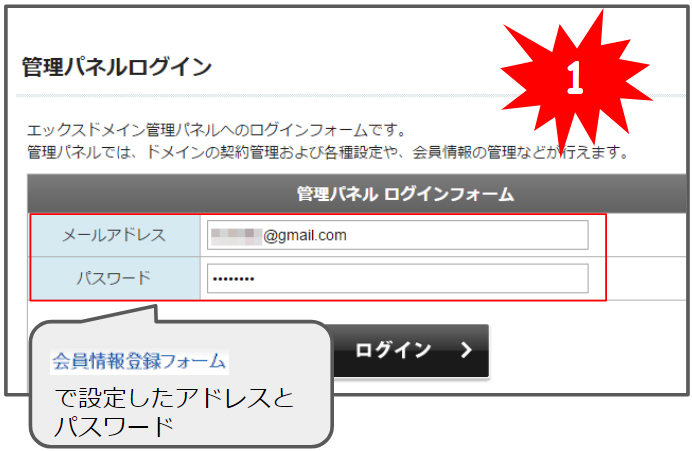
Xdomainの管理パネルへログインするための情報(↓)とは別になります。
▼ブログURLをクリックするとブログが表示されます。
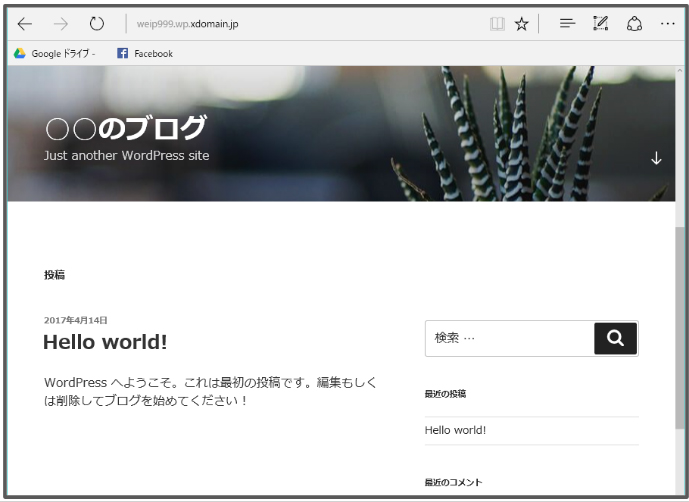
ブログの表示まで15~30分ほどかかることがあります。