*もくじ*
会社のPCで言語パックが入れられない!
台湾に何度か旅行に行くようになってから、中国語(繁体字)を少しずつ勉強しているんですが、最近ちょっと困ったナと思うことがありまして…
というのも、会社のPCで中国語をピンイン入力したい場面があったんですよね。暇な時に中国語の勉強したろと思って。でWindowsの設定から言語パックを追加しようとしたんですが……
追加できない。
なんどやってもエラーになりよる。たぶん管理者によって制限がかかっているぽい。なぜそこに制限をかけるのかわかんないけど、まあ会社PCじゃ文句も言えないので。
情シスに言えば解決するのかもしれないけど、わたしの業務で中国語を使う必要はないのでまあ言えない。ということでなんか代替案はないのか、と思って調べました。
Google翻訳からコピペ
ほんとにスポット的に使うならGoogle翻訳。Google翻訳上であればPCに言語パックが入ってなくてもピンイン入力ができます。
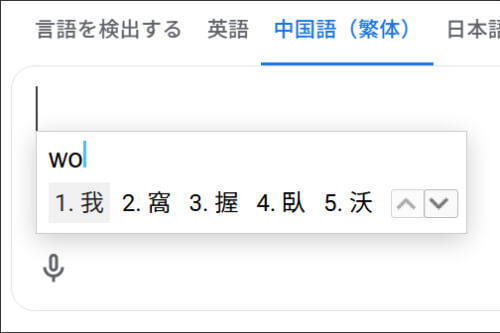
なのでここで入力して→コピペって方法もあるにはあるんですが、正直いちいち面倒くさい。
Google入力ツール(Chrome拡張機能)が便利すぎた
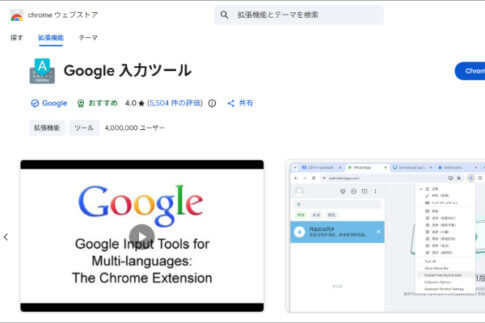
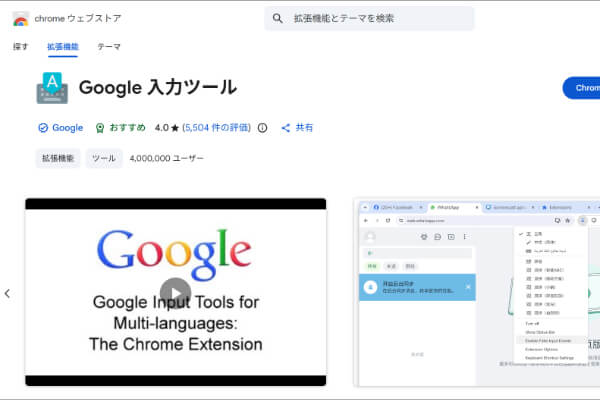
でも、Google翻訳上でそういうことができるなら、Googleならなんかあるんじゃないの、って思ったらありました。その名も「Google 入力ツール」。Googleが提供しているChrome拡張機能で、ブラウザ上でいろんな言語の入力ができるようになります。
インストールはChromeウェブストアから。無料です。
🔗 Google 入力ツール(Chromeウェブストア)
https://chrome.google.com/webstore/detail/google-input-tools/mclkkofklkfljcocdinagocijmpgbhab
インストール〜使えるようになるまで
手順はとってもシンプルでした。
- Chromeウェブストアで「Google 入力ツール」を検索してインストール
- Chromeの右上に拡張機能のアイコンが追加される
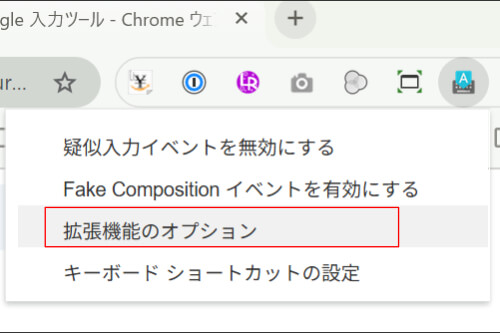
- アイコンをクリック→「拡張機能のオプション」を開く
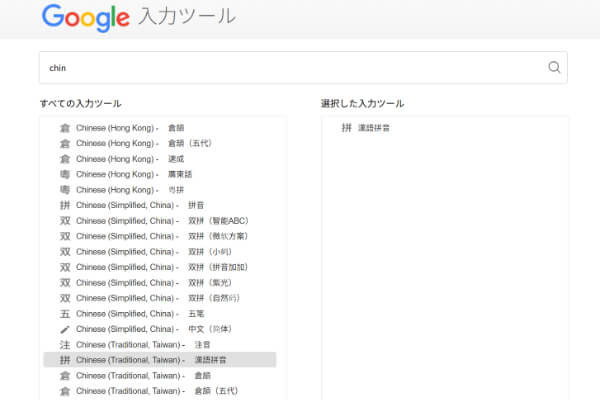
- 使いたい言語を選んで追加(わたしは「中国語(繁体字)- ピンイン」を選択)
- 完了!
実際の使い方
ブラウザ上のテキストエリアで入力するとき、拡張機能のアイコンをクリックして入力言語を切り替えるだけ。
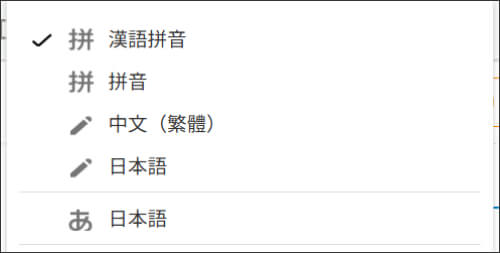
Windowsのシステム自体に言語パックを入れているわけじゃないので、chrome上限定にはなりますが、逆にchromeは中国語⇔他のアプリは日本語というのを言語切り替えなしでシームレスに行き来(たとえばchromeは中国語入力だけど、Edgeに映ったら日本語で入力できる、みたいな感じ)できるので意外と便利な気がします。
なので家のPCには普通に言語パック入れてますが、Google入力ツールも追加でいれました。
こんな人にオススメ
まとめると、Google入力ツールが向いているのはこんな方です。
- 会社のPCで言語パックのインストールが管理者にブロックされている
- 自分のPCだけど、システムに余計なものを入れたくない
- ブラウザ上でたまに外国語を入力できればOK
- Chromeをメインブラウザにしている
- Windows上での言語の切り替えがいちいち面倒くさい、と思っている人。
まとめ
Windows11で言語パックが入れられないときの代替策として、Chrome拡張機能「Google 入力ツール」がかなり使えます。インストールも設定も数分で終わるし、Googleが提供しているので安心です。
繁体字中国語のピンイン入力もばっちり対応しているので、台湾華語を勉強中の方にもおすすめですよ〜!
🔗 Google 入力ツール(Chromeウェブストア・無料)
Chromeウェブストアで開く