
最近、会社のパソコンがデスクトップからノートに変わったんですが、NumロックキーがBackSpaceとDeleateに隣接してるせいで気づいたら数字が打てなくなっててめっちゃイライラする。
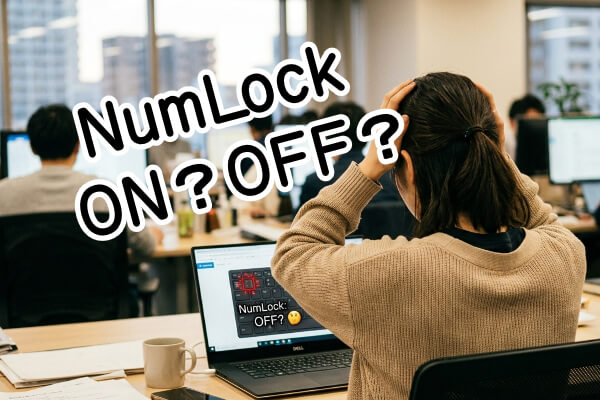
しかもこのパソコン、NumロックキーがONのときにランプが点灯するようになってはいるんですが、そのランプが「ピリオド」ぐらいの点灯してるときとしてない時の差がなさ過ぎる(点いてるときは白い点、点いてないときはちょっと暗い白い点w)。あと、数字が打てるのってNumロックONの時だっけ?OFFの時だっけ?っていつも混乱する。
んもおおお、ってことでとりあえずNumLockが起動時に必ずONになるよう設定する方法を調べたので書き残しておきます。さらに「触っても切り替わらないよう固定したい!」という場合の方法も最後に紹介します。
レジストリを変更して起動時ONにする
起動のたびにNumLockがOFFになる原因
Windowsには起動時のNumLockの状態を制御するレジストリの値があります。それが InitialKeyboardIndicators 。
この値が 「2」になっているとNumLock ON(数字が打てる状態)、「0」だとOFFで起動します。
そして、実は設定しなければならない箇所は2箇所あります。
まずHKEY_CURRENT_USERを確認する
レジストリエディターを開いて(Win + R → regedit)以下のパスを確認します。
HKEY_CURRENT_USER\Control Panel\Keyboard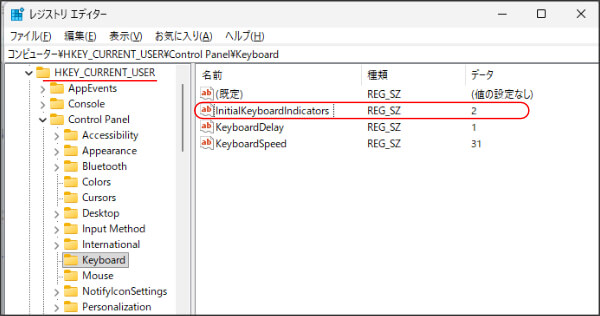
ここのInitialKeyboardIndicators が「2」になってたらNumLock ONらしいんだけど、わたしの場合すでに「2」なってたのに起動時に数字が打てない。
なんでやねん。
本命はHKEY_USERS\.DEFAULTのほう
というわけでさらに調べたら、もう一か所あることが判明。ログイン画面にはこっちが優先されるらしいです。
HKEY_USERS\.DEFAULT\Control Panel\Keyboard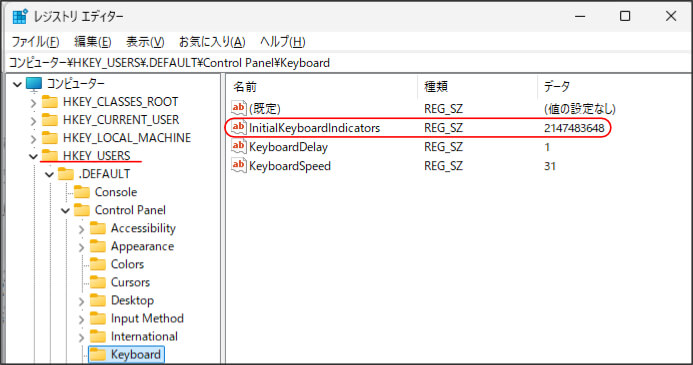
ここを開いてみたら InitialKeyboardIndicators の値が 2147483648 になってました。なんやそれ。
これをダブルクリックして 「2」に書き換え、再起動したら…おおっ、起動時に数字が打てる状態になりました!!
それ以外の方法(参考)
レジストリ変更で解決しなかった場合は以下も試してみてください。わたしはここまでやらずに済みました。
高速スタートアップを無効化する
高速スタートアップはシャットダウン状態を保存する機能で、これがNumLockのOFF状態を引き継いでしまうことがあります。
- コントロールパネル →「電源オプション」
- 「電源ボタンの動作を選択する」
- 「高速スタートアップを有効にする」のチェックを外す
- 再起動して確認
BIOSで設定する
起動時にBIOSに入り「NumLock = ON」の設定を探して変更する方法もあります。ただ、BIOSをいじるとBitLockerが発動することがあるという話も聞くので、あまり気軽にはやりたくないかな…という印象。やる場合はBitLockerの設定と回復キーを確認しておきましょう。
NumLockを常時ONに固定したい場合
レジストリ変更で起動時から数字が打てる状態にはなったけど、作業中に無意識でNumロックのON/OFF切り替えてしまう問題は解決していないわけで。
というわけで「NumLockキーを押しても切り替わらないよう固定する方法」を探しました。
AutoHotkeyを使う
なんかないのか!と思ったらありました。AutoHotkeyというツールを使う方法です。
AutoHotkeyはキーボードやマウスの動作をカスタマイズできるWindows向けのフリーソフトです。これを使ってNumLockキーを押しても切り替わらないよう設定できます。
1. AutoHotkeyをインストール
公式サイト(https://www.autohotkey.com/)からv2をダウンロードしてインストール。インストール画面は「Install」を選ぶだけでOKです。
2. スクリプトファイルを作成
- ローカルのドキュメントフォルダ(後述)などで右クリック
- 新規作成→テキストドキュメント
- 新規テキストのファイル名を
numlock.ahkに変更。拡張子が.ahkになっていることを確認。 numlock.ahkを右クリック →「Edit script」で以下を貼り付けて保存
#Requires AutoHotkey v2.0

SetNumLockState "AlwaysOn"
ちなみにわたし、最初メモ帳で開いて貼り付けたらこの後の動作確認が上手く行かなくて、サクラエディタで開いて貼り付けなおしたら成功しました。文字コードの問題?メモ帳でうまくいかない場合はサクラエディタとか別のエディタで試してみてください。
3. 動作確認
numlock.ahk を右クリック →「Run script」で実行。
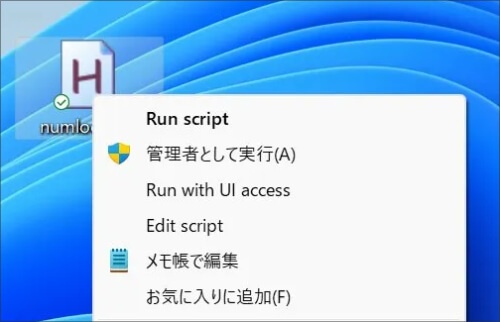
タスクバー右下に「H」のアイコンが出ればOKです。NumLockキーを押してみてOFFにならなければ成功!

4. numlock.ahkをスタートアップに登録してPC起動時に自動実行
Win + R → shell:startup と入力してEnterを押すと、スタートアップフォルダが開きます。ここに numlock.ahk のショートカットを置けば、PC起動時に自動で動いてくれます。
※本体ファイル捨てずにローカルのドキュメントフォルダに置いておくのがおすすめです。
ローカルのドキュメントフォルダってどこ?
OneDriveと同期しているとOneDriveじゃないドキュメントってどこ!?ってなりますよね。
ローカルのドキュメントは Win + R で以下を入力してEnterで確実に開けます。
%USERPROFILE%\Documentsエクスプローラーのアドレスバーが C:\Users\ユーザー名\Documents になっていればローカル、C:\Users\ユーザー名\OneDrive\Documents になっていればOneDrive上のフォルダです。
Insertキーも無効化したい場合
NumLockを固定して数日…今度はコイツが気になってきた。そう、Insertキー。あれ、上書きで使う人っているの??
文字を打ってたら突然上書きモードになって「あれ?消えてる!?」ってなる、あのやつです。わたしの場合、意図してInsertキーを押した記憶が一度もないので、もうこのキー要らん。ということで、ついでにInsertキーも固定することにしました。
方法はさっき保存したで作ったnumlock.ahkファイルに1行追加するだけ!
#Requires AutoHotkey v2.0

; NumLock を常時ONに固定
SetNumLockState "AlwaysOn"

; Insert キーを無効化
Insert::return追加したら、タスクトレイのAutoHotkeyアイコンを右クリック→「Exit」で一旦終了して、numlock.ahkをダブルクリックして再起動すれば反映されます。
まとめ
地味にストレスなNumLock問題、解決の流れをざっくりまとめると、
- 起動時ONにしたい → まず
HKEY_USERS\.DEFAULT\Control Panel\KeyboardのInitialKeyboardIndicatorsを「2」に変更してみる - それでもダメなら → 高速スタートアップの無効化やBIOS設定を試す
- キー自体を固定したい → AutoHotkeyで
SetNumLockState "AlwaysOn"を設定してスタートアップに登録
同じ症状で困ってる方の参考になれば!