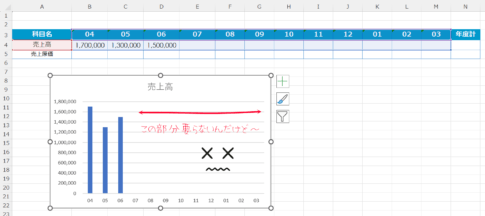

Excelバブルチャートの作り方【データの選択から設定する方法】
棒グラフや折れ線グラフに比べて、作る頻度が低いバブルチャート。
たまに作ろうとするとX軸・Y軸が作りたいのと逆になったり、「あれ?どうやるんだっけ?」ってなりがちじゃないですか?
この記事では「データの選択」から設定する方法をまとめました。また、利益のようにプラスとマイナスのデータが混在するとき、マイナスのバブルが表示されない問題の解決方法もメモしました。

 ポチップ
ポチップ
バブルチャートとは
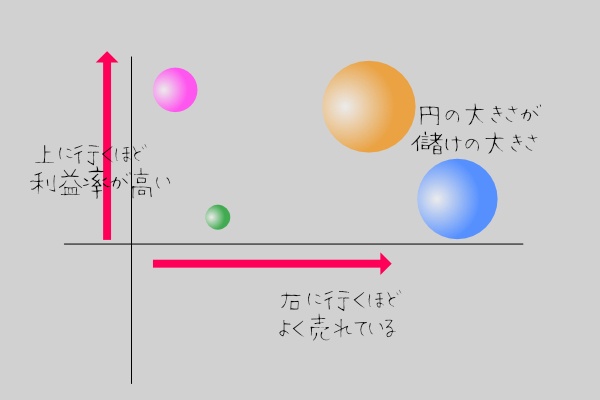
バブルチャートは、散布図の一種です。X軸・Y軸の2軸に加えて、バブル(円)の大きさで第3の指標を表現できます。
たとえば、
- X軸:売上高
- Y軸:利益率
- バブルの大きさ:利益額
だとこんなグラフになります。
SERIES式の構造と作成手順
構造
バブルチャートのSERIES式はこういう構造になっています。
=SERIES( ラベル名 , X軸 , Y軸 , 順序 , バブルサイズ )実際の式の例です。
=SERIES(,'シート名'!$D$5:$D$36,'シート名'!$F$5:$F$36,1,'シート名'!$E$5:$E$36)| 引数 | 内容 | 今回の設定 |
|---|---|---|
| ラベル名 | 凡例に表示される系列名(省略可)※ | 空欄 |
| X軸 | 横方向の位置 | D列(売上高) |
| Y軸 | 縦方向の位置 | F列(利益率) |
| 順序 | 何番目の系列か | 1 |
| バブルサイズ | 円の大きさ | E列(差益) |
作成の手順
まずは①Excel画面上部の「挿入」タブから散布図(2Dバブル)を選んでグラフを作る→②「データの選択」から調整の二段階での作成をおすすめします。
その際、最初にグラフを挿入する時にはラベル名に当たる列は選択しないでつくるのがコツです。X軸、Y軸、バブルの大きさに当たる3つの列だけ(上の例ではD、E、F列)を選択して→散布図(2Dバブル)を挿入します。
「データの選択」の設定内容
作成したバブルチャートがイメージ通りにできてたらラッキーです。後はラベルの設定をすればいいだけ。でもX軸とY軸に思っていた項目が来ていない、そんな時は「データの選択」から調整できます。
「データの選択」を開く
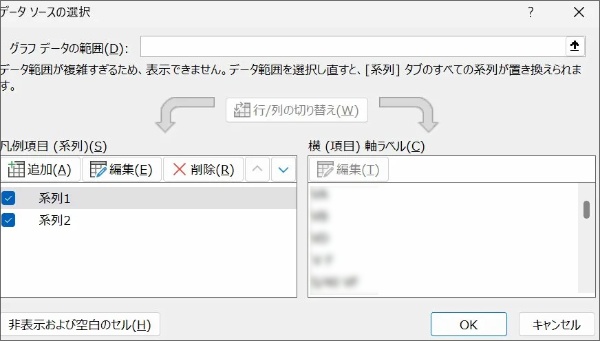
グラフをクリックし、リボンの「グラフツール」–「デザイン」タブ から「データの選択」を開きます。
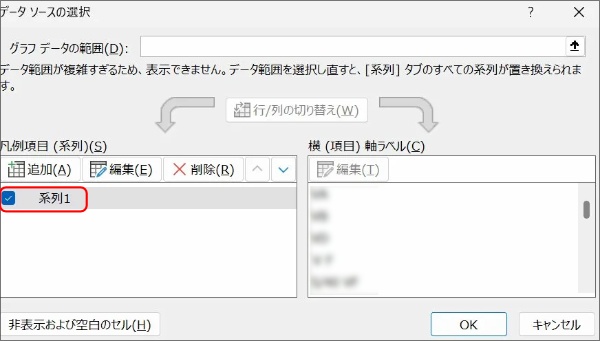
系列を編集する
凡例項目(系列)から対象の系列(多分「系列1」というのができているハズ)を選んでその上にある「編集」をクリックすると、「系列の編集」ダイアログが開きます。
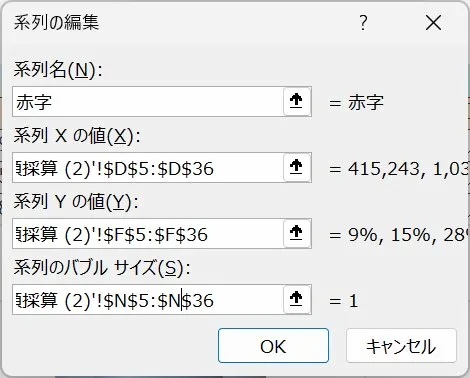
以下のように設定します。「系列 X の値」「系列 Y の値」「系列のバブル サイズ」はExcelのデータが入っている範囲をドラッグすると自動的に入力されます。
| 項目 | 設定する列 |
|---|---|
| 系列名 | 任意(空欄でもOK) |
| 系列 X の値 | 売上高 |
| 系列 Y の値 | 利益率 |
| 系列のバブル サイズ | 利益 |
OKで閉じればグラフが更新されます。
マイナスのバブルが表示されない問題と解決方法
ところで今回のように会社の利益を比較するグラフの場合、当然「赤字商品」というものもあります。いや、ない方が良いけど、まああるよね。
でも利益がマイナスだとバブルが表示されません。そりゃそうだ。利益の大きさ=バルブの大きさなのでゼロ以下はバルブとして存在できない…!
こういう場合はもうプラス利益とマイナス利益で列を二つ作るしかありません。マイナス利益も絶対値(≒正の数字)で入力することでバブルが描写されます。
あとはプラス利益とマイナス利益で色分けするなどすれば見た目にもわかりやすくなると思います。
元表に作業列を追加する
ということで元の表の利益の列はそのままに、別の列にプラス利益とマイナス利益の列を作りましょう。数式でササッと振り分けます。今回はM列(プラス)・N列(マイナス)に設定しました。
| 列 | 内容 | 式 |
|---|---|---|
| M列 | 差益(プラスのみ) | =IF(E5>=0, E5, NA()) |
| N列 | 差益(マイナスのみ・絶対値) | =IF(E5<0, ABS(E5), NA()) |
NA()を使うことで、条件に当てはまらないセルをエラー値にしてバブルを非表示にできます。
グラフに第2系列を追加する
「データの選択」→「追加」で新しい系列を追加し、以下のように設定します。
| 項目 | 設定 |
|---|---|
| 系列名 | 赤字(など任意) |
| 系列 X の値 | D列(売上高) |
| 系列 Y の値 | F列(利益率) |
| 系列のバブル サイズ | N列(マイナス差益の絶対値) |
追加した系列のバブルを右クリック →「データ系列の書式設定」で色を赤に変更すれば完成です。
まとめ
バブルチャートの設定は、数式バーを直接編集するより「データの選択」から設定する方が確実です。
マイナスデータのバブル非表示問題は、作業列を追加して系列を2つに分けるのが一番きれいな解決策でした。プラス・マイナスで色を変えることで、グラフを見た瞬間に赤字の商品が一目でわかるようになります。
ポチップ